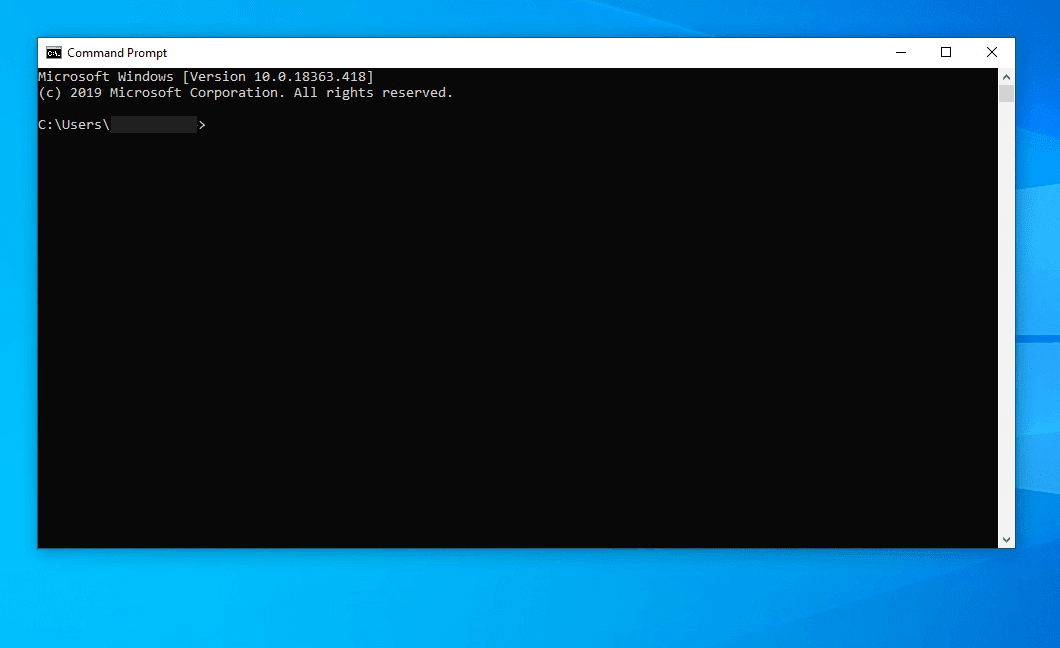
La gestion du temps sur un système d’exploitation est cruciale, notamment dans le monde des Unix et Linux. La commande date, utilisée dans le shell, permet non seulement d’afficher la date actuelle, mais aussi de manipuler le temps pour différentes applications, y compris les scripts et les formats personnalisés. Cet article explore en détail comment utiliser cette commande puissante, tout en se concentrant sur ses nombreuses options et applications potentielles.
La commande date est essentielle pour quiconque s’intéresse à l’administration système, car elle permet d’ajuster et de vérifier l’horloge du système. Avec des applications allant du simple affichage de l’heure actuelle à la gestion des timestamps dans des scripts, elle est incontournable pour les utilisateurs avertis.
Utilisation de la commande date dans le shell
La première chose à comprendre est que la commande date offre une multitude de fonctionnalités qui vont au-delà du simple affichage de la date actuelle. Pour obtenir des informations précises, la commande peut être exécutée avec divers formats et paramètres. Par exemple, pour afficher la date au format universel, on utiliserait : date -u. Cet usage est essentiel pour les systèmes qui requièrent une synchronisation avec l’heure mondiale. Pour approfondir l’utilisation des dates et timestamps sur Linux, vous pouvez visiter cet article instructif.
Les formats de temps et leurs significations
L’un des aspects les plus flexibles de la commande date est sa capacité à afficher la date et l’heure dans un format personnalisé. Les administrateurs système peuvent spécifier l’ordre dans lequel les éléments d’une date sont présentés. Par exemple, la syntaxe date ‘+%Y-%m-%d %H:%M:%S’ restitue la date dans un format standardisé qui peut être utilisé dans les rapports ou les journaux. Pour comprendre comment les dates peuvent être formatées différemment, et utiliser ces compétences dans Linux, consultez ce guide détaillé.
Configuration et modification de la date sur le système
Il arrive que pour diverses raisons, un système ait besoin d’un réglage manuel de sa date et de son heure. Cela peut se produire lors de la réinstallation de macOS où vérifier et ajuster l’heure devient crucial. Sur Linux, avec la commande date, vous pouvez régler la date et l’heure du système en utilisant la syntaxe : date MMJJHHmmAA, où chaque paire de lettres représente un élément de la date. Pour plus de détails sur cette opération, explorez cet article approfondi.
L’importance du réglage correct du temps
Avoir un système à l’heure est essentiel pour la performance et la sécurité. Sur les systèmes Unix et Linux, des tâches programmées comme via cron dépendent de l’heure système correcte pour s’exécuter aux moments appropriés. De plus, pour des applications critiques, l’audit des logs système nécessite une précision millimétrée des timestamps. Découvrez les commandes SSH qui accompagnent souvent le réglage du temps dans un contexte réseau sécurisé.
Intégration de la commande date dans les scripts
Les scripts Bash exploitent la commande date pour automatiser de nombreux processus, comme la gestion des sauvegardes ou l’encadrement temporel des opérations critiques. Incorporer la commande date permet de générer des timestamps précis pour cataloguer les opérations, une pratique essentielle pour la gestion des systèmes ou les applications back-end. Pour générer un nombre aléatoire dans un script Bash, il peut être utile de marquer le temps exact de génération pour audit ultérieur.
Créer des logfiles avec des timestamps
Une utilisation courante de la commande date dans les scripts est la création de fichiers log horodatés. En ajoutant un timestamp à chaque opération, un administrateur peut facilement retrouver un événement en fonction de la date et de l’heure, ce qui est primordial pour le dépannage. Pour mettre en œuvre cette méthode, consultez une référence pratique du Linux Console.
Problèmes communs et solutions avec la commande date
Savoir comment diagnostiquer et corriger des problèmes liés au temps sur un système peut augmenter considérablement votre contrôle sur l’environnement. Par exemple, si le système semble désynchronisé avec l’horloge mondiale, cela peut impacter les scripts planifiés ou la sécurité des communications SSH. Pour une vue d’ensemble sur le dépannage lié à la commande date, visitez cet article technique.
Erreurs fréquentes et comment les éviter
L’une des erreurs les plus fréquemment rencontrées est due à un mauvais formatage dans l’utilisation de la commande date. Comprendre le bon format et l’appliquer correctement dans le terminal minimise les risques d’erreurs. En cas de problèmes avec la date, il est conseillé de vérifier si les réglages système globaux sont en ligne avec les attentes de l’utilisateur professionnel. Pour cela, une ressource pour développer vos compétences sur ces utilitaires est indispensable.
Tableau récapitulatif des commandes date utiles
| Commande | Description |
|---|---|
| date | Affiche la date et l’heure actuelle dans le format par défaut. |
| date -u | Affiche l’heure en temps universel coordonné (UTC). |
| date ‘+%Y-%m-%d %H:%M:%S’ | Affiche la date et l’heure dans un format personnalisé. |
| date MMJJHHmmAA | Modifie la date et l’heure du système à la valeur spécifiée. |
En suivant ces directives, l’utilisation de la commande date devient plus intuitive et efficace dans votre gestion des systèmes Unix/Linux. Profitez-en pour expérimenter avec différents formats et options de script afin d’améliorer votre expérience d’administration système.