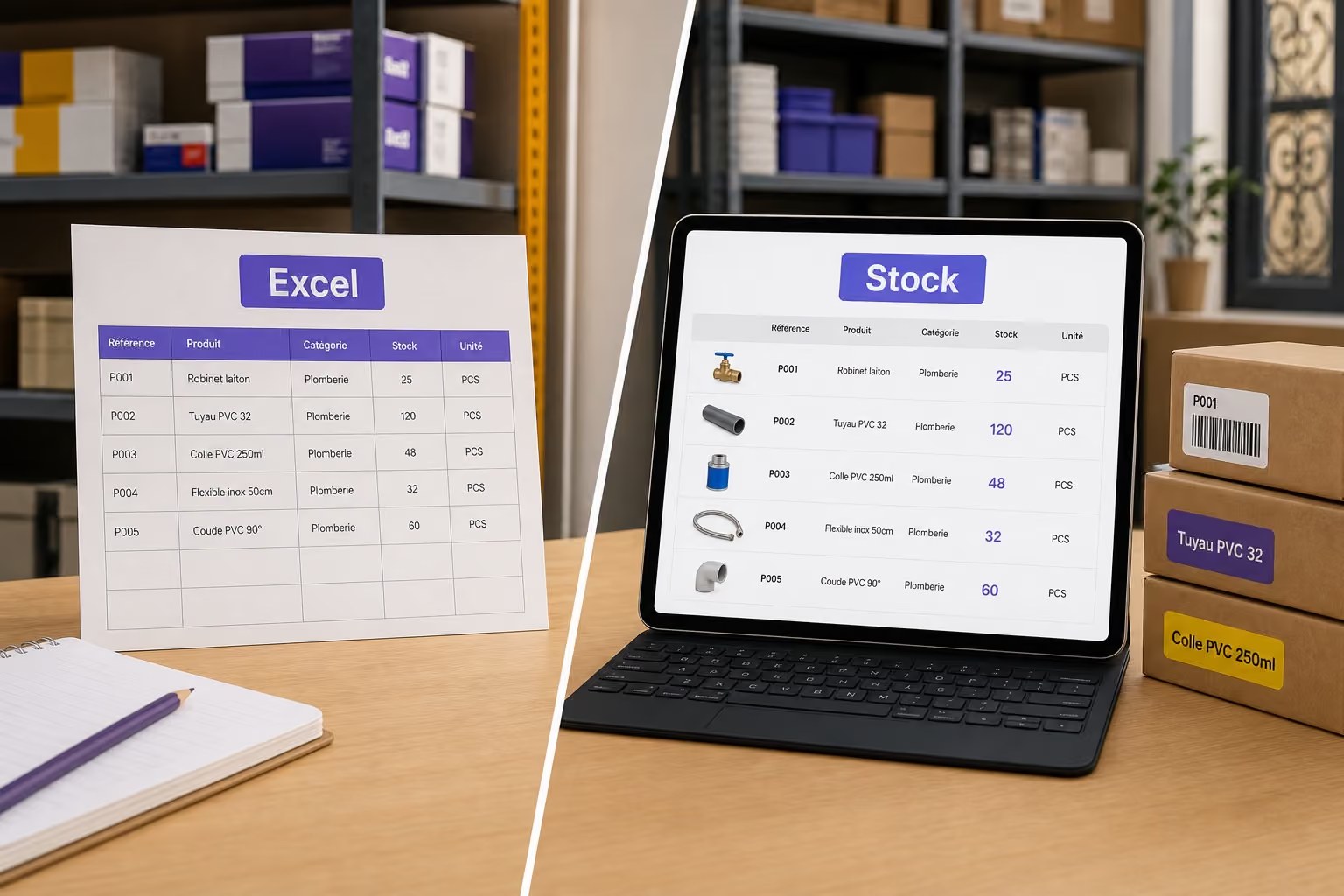
Pour mettre en place une gestion de stock sur Excel, il suffit de trois onglets et de quelques formules :
- un onglet Produits (référence, désignation, seuil d’alerte) ;
- un onglet Mouvements où chaque entrée et chaque sortie est saisie sur une ligne datée ;
- un tableau de bord qui calcule le stock actuel avec SOMME.SI et signale les références à réapprovisionner.
Cette méthode convient à un catalogue réduit et à un seul utilisateur principal.
Un fichier Excel bien pensé permet de suivre ses produits sans investir dans un logiciel payant. Tout repose sur la discipline de saisie et sur une structure simple : une ligne par mouvement, un calcul automatique du stock, une alerte visuelle. Ce guide détaille chaque étape, du modèle d’inventaire de départ aux limites qui imposent un changement d’outil.
Les trois onglets d’un modèle Excel de gestion de stock
Les modèles gratuits à télécharger se ressemblent presque tous, et pour cause : la logique d’un tableau de gestion de stock tient en trois blocs. Mieux vaut comprendre cette logique que copier un fichier dont on ignore les formules. Le jour où une colonne casse, on sait la réparer.
| Onglet | Rôle | Colonnes essentielles |
|---|---|---|
| Produits | Référentiel unique des articles | Référence, désignation, catégorie, fournisseur, prix d’achat, seuil d’alerte, stock de départ |
| Mouvements | Journal de toutes les entrées et sorties | Date, référence, type de mouvement, quantité, commentaire |
| Tableau de bord | Lecture rapide de la situation | Stock actuel, valeur du stock, statut (correct, à commander, rupture) |
Le principe à retenir : on ne modifie jamais directement un chiffre de stock. On ajoute une ligne dans les mouvements, et le stock se recalcule. Cette règle garde la trace de chaque variation et permet de retrouver l’origine d’un écart.
Créer le tableau de gestion de stock pas à pas
Préparer le référentiel produits
Donnez à chaque article une référence unique et courte, sans accent ni espace, par exemple TSH001 pour un t-shirt. Deux produits proches ne doivent jamais partager un code. Ajoutez une colonne de seuil d’alerte : la quantité en dessous de laquelle il faut recommander, calculée à partir du délai de livraison de votre fournisseur et de votre rythme de vente.
Transformez ensuite la plage en tableau structuré (raccourci Ctrl+T). Les formules s’étendent alors toutes seules à chaque nouvelle ligne, ce qui évite l’erreur classique d’une formule oubliée sur les derniers produits ajoutés.
Saisir les mouvements sans se tromper
Dans l’onglet Mouvements, créez une liste déroulante pour la référence (validation des données, source : la colonne référence de l’onglet Produits) et une seconde pour le type : Entrée ou Sortie. Cette contrainte supprime la plupart des fautes de frappe, première cause de stock faux dans un fichier manuel.
Une seule ligne par opération. Une livraison de 120 pièces, c’est une ligne. Une vente de 3 pièces, c’est une autre. Évitez de regrouper plusieurs références sur une même ligne, vous perdriez la possibilité de filtrer proprement.
Calculer le stock actuel avec SOMME.SI
La fonction SOMME.SI additionne les quantités d’une référence donnée. Dans le tableau de bord, une première colonne totalise les entrées de la référence (critère : la référence, plage de somme : les quantités marquées Entrée, via SOMME.SI.ENS pour croiser référence et type). Une deuxième colonne fait la même chose pour les sorties. Le stock actuel s’obtient en additionnant le stock de départ et les entrées, puis en retirant les sorties avec l’opérateur de soustraction.
Ajoutez enfin une colonne de valorisation : stock actuel multiplié par le prix d’achat. Elle donne la valeur immobilisée, un chiffre utile pour le bilan comme pour discuter avec un expert-comptable.
Alertes de réassort et mise en forme conditionnelle
Un tableau qui oblige à parcourir cinquante lignes pour repérer une rupture n’est pas pratique. Utilisez une colonne Statut avec une formule SI qui compare le stock actuel au seuil : si le stock est nul, afficher Rupture ; s’il est inférieur ou égal au seuil, afficher À commander ; sinon, afficher OK.
Appliquez ensuite une mise en forme conditionnelle : rouge pour Rupture, orange pour À commander, vert pour OK. En un coup d’œil, la liste des achats à lancer apparaît. Un filtre sur la colonne Statut produit la liste de commande du jour, que vous pouvez envoyer telle quelle à vos fournisseurs.
- Fixez le seuil selon le délai de livraison, pas au feeling.
- Revoyez les seuils chaque trimestre, car la saisonnalité les fait varier.
- Ajoutez une colonne quantité conseillée pour accélérer la commande.
Inventaire physique : garder le fichier fidèle au terrain
Aucun fichier ne reste juste sans contrôle. Prévoyez un comptage physique régulier, mensuel pour les références à forte rotation, annuel pour le reste. Comparez le chiffre compté au stock théorique, puis saisissez l’écart dans les mouvements avec le commentaire Régularisation d’inventaire. Ainsi la correction reste visible et vous pouvez analyser les causes : casse, vol, erreur de saisie, retour non enregistré.
Un onglet dédié aux écarts, avec la date, la référence et la différence constatée, révèle vite les produits problématiques. Si les mêmes références dérivent chaque mois, le souci vient souvent d’un processus de réception ou de préparation, pas du tableur.
Erreurs fréquentes dans un fichier de stock Excel
Les fichiers qui dérapent partagent presque toujours les mêmes défauts. Les repérer tôt évite de longues séances de correction.
- Écraser directement le stock au lieu d’enregistrer un mouvement : l’historique disparaît.
- Laisser des références proches ou dupliquées, qui faussent les totaux.
- Mélanger des unités (cartons et pièces) dans la même colonne.
- Utiliser des plages figées au lieu d’un tableau structuré, si bien que les nouvelles lignes ne sont pas comptées.
- Ne pas protéger les cellules de formules, qu’un collègue finit par écraser.
- Travailler sur plusieurs copies du fichier envoyées par e-mail.
Pour limiter les dégâts, verrouillez les cellules calculées (Révision, Protéger la feuille), conservez une sauvegarde datée chaque semaine et nommez clairement la version de référence. Hébergé dans un espace partagé en ligne, le classeur évite au moins le problème des copies multiples.
Les limites d’Excel et le moment de passer à un logiciel
Excel excelle tant que le volume reste modeste. Il montre ses faiblesses dès que plusieurs personnes saisissent en même temps, que le catalogue dépasse quelques centaines de références ou qu’il faut gérer plusieurs entrepôts, des lots, des dates de péremption ou des codes-barres. La saisie simultanée génère des conflits, et chaque formule ajoutée alourdit le fichier.
| Situation | Excel suffit | Logiciel recommandé |
|---|---|---|
| Références | Quelques dizaines à quelques centaines | Plusieurs milliers |
| Utilisateurs | Une ou deux personnes | Équipe, accès simultanés |
| Sites de stockage | Un seul | Plusieurs entrepôts ou points de vente |
| Traçabilité | Simple | Lots, numéros de série, péremption |
| Lien avec la vente | Saisie manuelle | Synchronisation automatique avec facturation et boutique en ligne |
Quand la saisie double devient pesante, regardez du côté d’un ERP gestion de stock, qui relie achats, ventes et inventaire dans une seule base. Pour une structure déjà dans l’écosystème Microsoft, l’ERP Business Central prolonge naturellement les habitudes prises avec Excel. Et si la question dépasse le stock pour toucher la comptabilité, la paie et la production, un Progiciel de gestion intégré centralise l’ensemble.
Préparer la transition sans perdre ses données
Un fichier Excel propre est un atout au moment de migrer : les logiciels acceptent presque tous l’import de tableaux. Conservez donc un référentiel produits rigoureux, des codes uniques et des mouvements datés. Un fichier désordonné coûtera des heures de nettoyage avant l’import.
Certains outils de gestion de données, comme Tablatis, montrent bien l’intérêt de structurer l’information avant de l’automatiser. De même, la réflexion sur l’organisation globale, que développe l’article consacré à Effiplan, aide à décider quels flux méritent d’être outillés en priorité.
Testez toujours le nouvel outil en parallèle pendant un mois : comparez ses chiffres à ceux de votre tableur avant de basculer définitivement.
Excel suffit-il pour gérer le stock d’une petite boutique ?
Oui, tant que le catalogue reste limité et que une ou deux personnes saisissent les mouvements. Au delà, les risques d’erreur et de conflits de saisie augmentent et un logiciel dédié devient plus sûr.
Quelle formule Excel utiliser pour calculer le stock actuel ?
SOMME.SI, ou SOMME.SI.ENS pour croiser la référence et le type de mouvement. Elle totalise les entrées et les sorties de chaque produit, puis on retire les sorties du stock de départ augmenté des entrées.
Comment être averti quand un produit passe sous son seuil ?
Ajoutez une colonne Statut avec une formule SI comparant stock actuel et seuil, puis une mise en forme conditionnelle colorant la ligne. Un filtre sur le statut fournit la liste des produits à commander.
Peut-on partager un fichier de stock Excel avec toute une équipe ?
C’est possible via un espace de stockage en ligne permettant la co-édition, mais les saisies simultanées restent fragiles. Il vaut mieux désigner une ou deux personnes chargées des mouvements et laisser les autres en lecture.
Vaut-il mieux télécharger un modèle gratuit ou créer son propre fichier ?
Un modèle fait gagner du temps, à condition de comprendre ses formules et de l’adapter à vos produits. Créer le sien, avec la structure décrite plus haut, prend une heure et garantit un outil que vous savez corriger.